
App Inventor è una piattaforma sviluppata dal MIT che consente di creare applicazioni Android in modo visuale tramite un’interfaccia drag-and-drop.
È particolarmente utile per principianti e per chi vuole imparare la programmazione di app senza una conoscenza approfondita di un linguaggio di programmazione.
La home page di App Inventor del MIT è progettata per essere accogliente e informativa, fornendo un’introduzione chiara alla piattaforma e facilitando l’accesso agli strumenti e alle risorse disponibili.

Per scrivere la tua prima app con MIT App Inventor, ecco i passaggi principali da seguire:
1. Registrarsi o Accedere
- Vai su https://appinventor.mit.edu/
- Clicca su “Create Apps!” oppure “Get Started”.
- Se è la prima volta, crea un account Google o accedi con il tuo account Google.
2. Creare un Nuovo Progetto
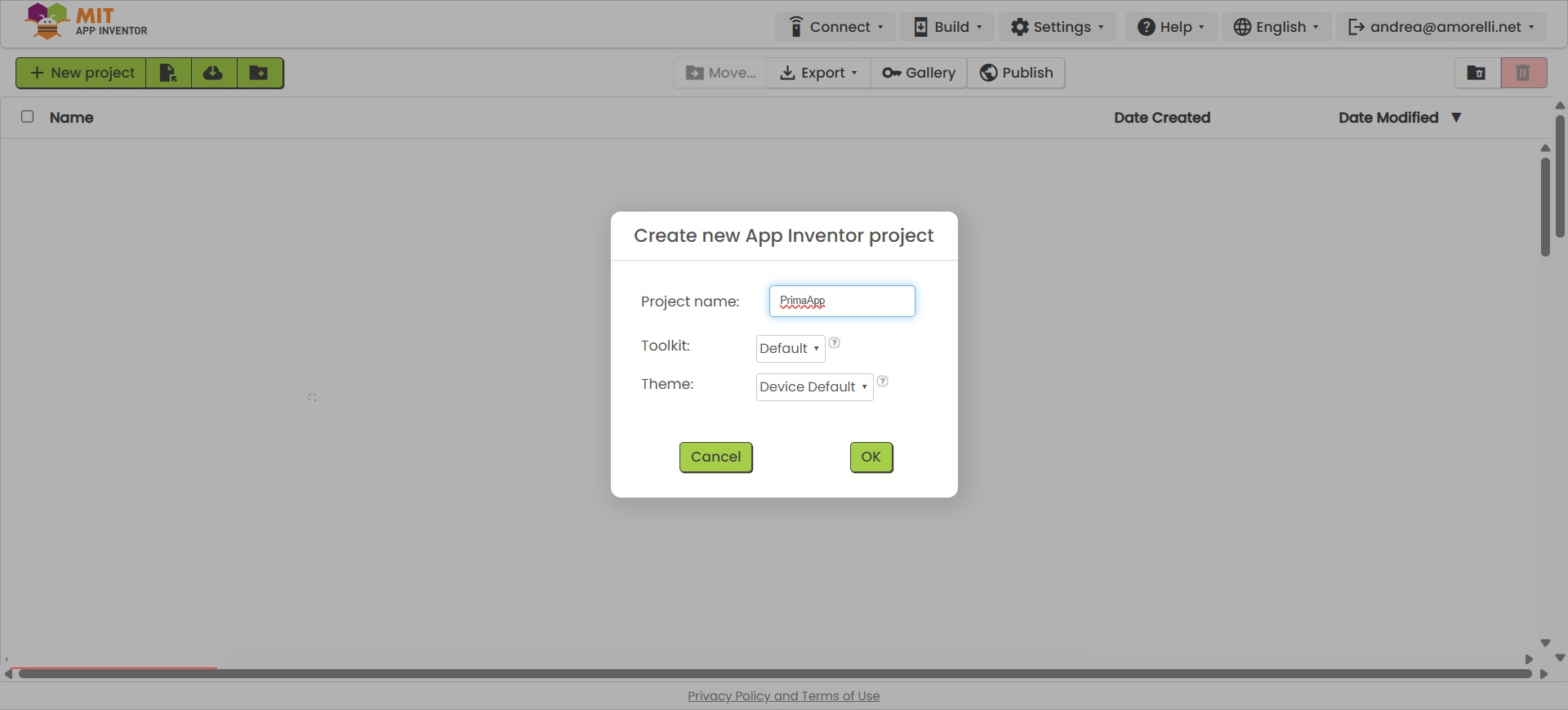
- Una volta entrato, clicca su “Start New Project”.
- Dai un nome al progetto, ad esempio “PrimaApp”, e conferma.
3. Progettare l’Interfaccia (Designer)
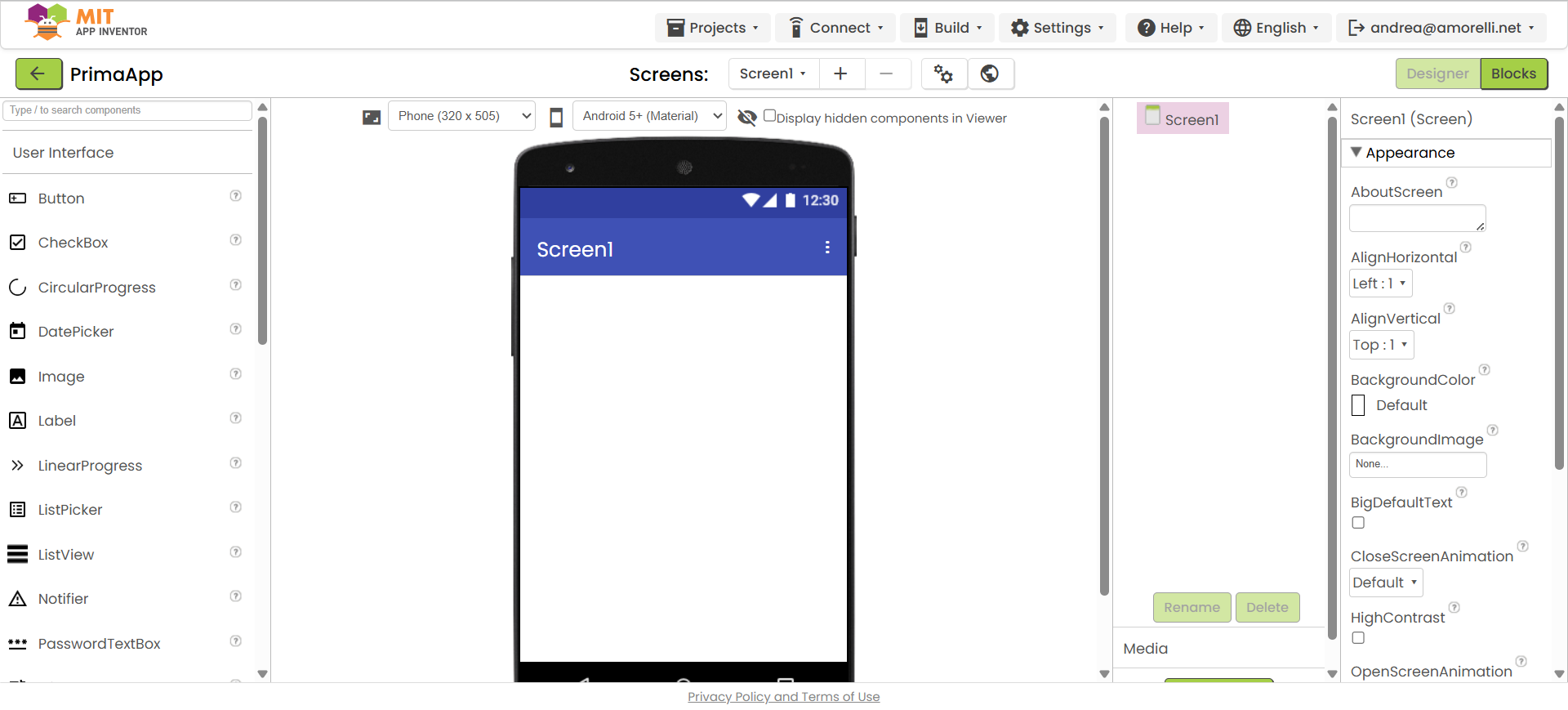
- Si apre la scheda “Designer” dove puoi trascinare e posizionare gli elementi sulla schermata:
- Trascina un Label e imposta il suo testo come “Benvenuto!”.
- Trascina un Button e cambia il testo in “Clicca Qui”.
- Puoi personalizzare lo stile, le dimensioni e i colori tramite le proprietà.
4. Programmare la Logica (Blocks)
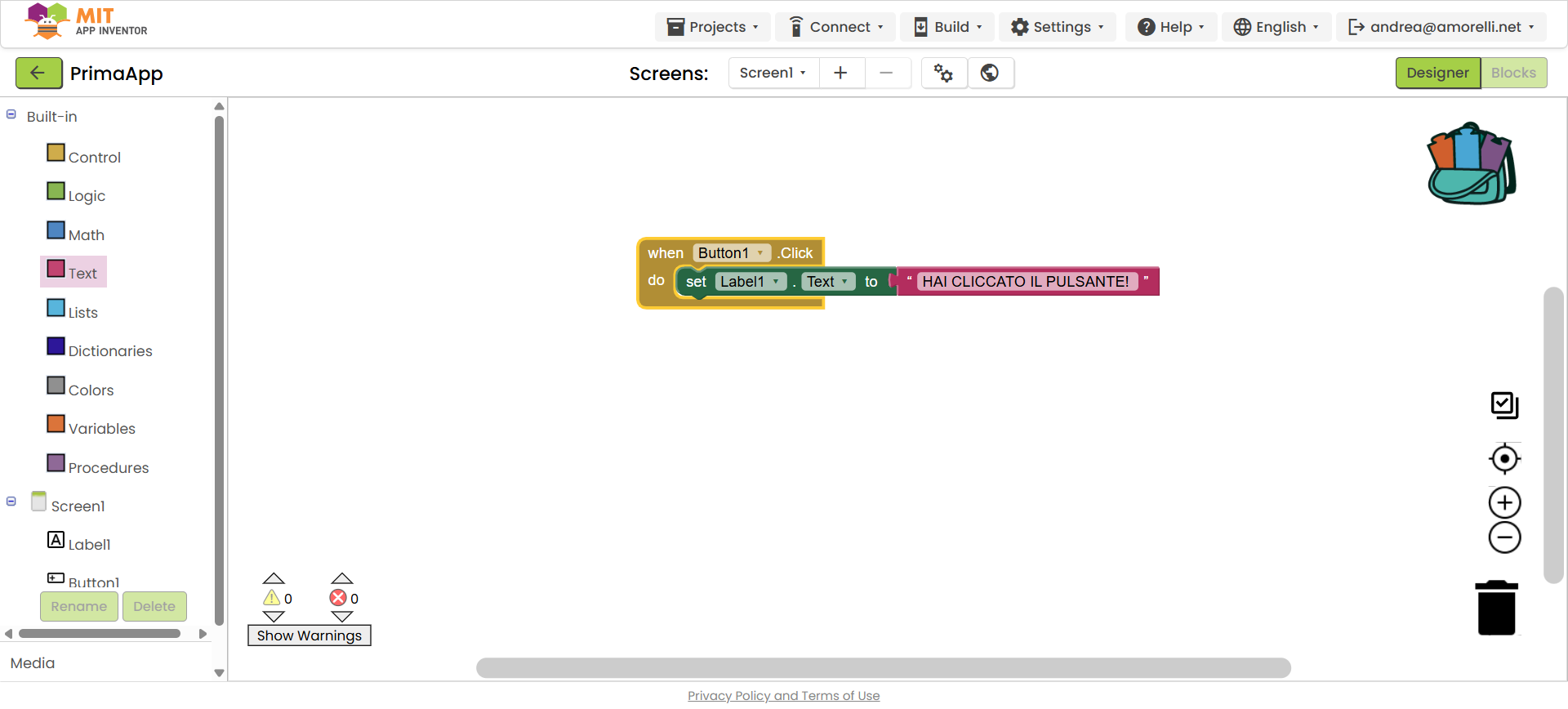
- Passa alla scheda “Blocks”.
- Trova il blocco “when Button1.Click do” (o il nome che hai dato al pulsante).
- Trascina un blocco “set Label1.Text to”.
- Imposta il testo a qualcosa come “Hai cliccato il pulsante!”.
- Collega i blocchi: quando clicchi il pulsante, il testo dell’etichetta cambia.
5. Testare l’App
- Usa l’app “AI2 Companion“ sul tuo smartphone Android (scaricabile dal Play Store).
- Connetti il telefono al computer tramite Wi-Fi o codice QR.
- Premi “Connect” > “AI Companion” e inquadra il QR code o inserisci il codice fornito.
- Tocca il pulsante sull’app e verifica che il testo cambi come programmato.
6. Salvare e Esportare
- Quando sei soddisfatto, puoi esportare l’app come file APK “Build” > “App (save APK to my computer)”.
- Installa il file sul telefono per usarla come applicazione autonoma.